Cách cài mod FC 27 & FC 26 trên PC: FIFA Mod Manager, chép squad, Live Editor và cách sửa lỗi thường gặp
Hướng dẫn cài mod FC 27 và FC 26 trên PC từng bước: dùng FIFA Mod Manager nạp file .fifamod, chép squad file, chạy Live Editor và script Lua, thứ tự ưu tiên mod, cách xử lý sau mỗi Title Update và bảng sửa các lỗi hay gặp như crash, màn hình đen, mod không ăn.
TTRAM Admin··Khoảng 17 phút đọc
Cập nhật 05/11/2026 — FC 27 TU 6 (bản 1.1.0), FC 26 TU 1.6.6, FIFA Mod Manager 2.2.2.
Tải mod về thì dễ, cài cho nó "ăn" vào game mới là phần nhiều bạn vấp. Bài này là quy trình chuẩn để dùng mod trên PC cho cả FC 27 lẫn FC 26: cài bằng FIFA Mod Manager, chép squad file đi kèm, chạy thêm Live Editor và script Lua khi mod yêu cầu, cách xử lý mỗi khi EA ra Title Update mới, và bảng tra cứu các lỗi hay gặp nhất kèm cách sửa. Quy trình hai bản game gần như giống hệt nhau, khác nhau ở vài con số phiên bản — Trạm ghi rõ từng chỗ khác để bạn đối chiếu theo game của mình.
Ba điều phải nhớ trước khi bắt đầu
Mod chỉ dùng được trên PC (Windows). Bản console không cài mod được.
Mod chỉ dành cho chơi offline (Career Mode, Kick Off, giải đấu offline). Đừng mang mod vào Ultimate Team, Clubs hay bất kỳ chế độ online nào — hệ thống chống gian lận của EA có thể xử lý tài khoản.
Mỗi mod được làm cho một Title Update (TU) cụ thể của game. Game vừa cập nhật TU mới thì mod của TU cũ thường ngừng chạy, thậm chí làm game không mở được — xem mục xử lý sau khi game update ở cuối bài.
Chuẩn bị: công cụ cần có
Công cụ
Dùng để làm gì
Lấy ở đâu / phiên bản
FIFA Mod Manager (FMM)
Nạp file mod .fifamod vào game, sắp xếp thứ tự ưu tiên, mở game kèm mod
Tải ở fifaeditortool.com/download. FC 27 cần bản 2.2.0 trở lên, FC 26 cần 2.1.1 trở lên (bản mới nhất hiện tại là 2.2.2, dùng chung cho cả hai)
Live Editor (LE)
Chạy các mod dạng script Lua và chỉnh sửa trực tiếp trong game
Chỉ tải từ trang Patreon chính thức của tác giả (xAranaktu). Các bản reup ở nơi khác không an toàn
7-Zip hoặc WinRAR
Giải nén file mod và công cụ
Phần mềm giải nén quen thuộc nào cũng được
FIFA Editor Tool (FET)
Công cụ dành cho người làm mod
Chỉ cần nếu bạn muốn tự chế mod; người dùng mod không cần
Hai lưu ý nhỏ trước khi cài:
Sao lưu save Career của bạn trước khi thử mod mới. Đa số mod không đụng vào save, nhưng có bản sao lưu là yên tâm nhất.
Mở game gốc ít nhất một lần (chưa mod gì cả) để game tạo đủ thư mục dữ liệu, rồi mới bắt đầu cài.
Phần 1 — Cài mod .fifamod bằng FIFA Mod Manager
Đây là cách cài phổ biến nhất: gần như mọi mod về áo đấu, khuôn mặt, giày, đồ họa hay gameplay đều đóng gói dạng file .fifamod và nạp qua FMM.
Bước 1 — Cài FMM. Tải bộ công cụ từ fifaeditortool.com/download, giải nén ra một thư mục riêng (đừng để trong thư mục cài game). Chuột phải vào file chạy của Mod Manager, chọn Run as Administrator — công cụ cần quyền quản trị để ghi dữ liệu vào thư mục game. Lần đầu mở, FMM sẽ yêu cầu trỏ tới file chạy của game (file .exe của FC 27 / FC 26 trong thư mục cài đặt); chọn đúng file đó.
Bước 2 — Tải mod và lấy file .fifamod. Mod tải về thường là file nén .zip/.rar — hãy giải nén trước. Thứ bạn đưa vào FMM là file .fifamod bên trong, không phải file zip. Đưa nhầm file nén vào là một trong những lý do FMM báo lỗi file hỏng (xem bảng lỗi bên dưới). Kho mod đã được Trạm chọn lọc và ghi rõ TU tương thích nằm ở mục Mods của Trạm.
Bước 3 — Import mod. Trong FMM, bấm Import Mod(s), chọn file .fifamod vừa giải nén. Mod sẽ xuất hiện trong danh sách Available Mods bên trái.
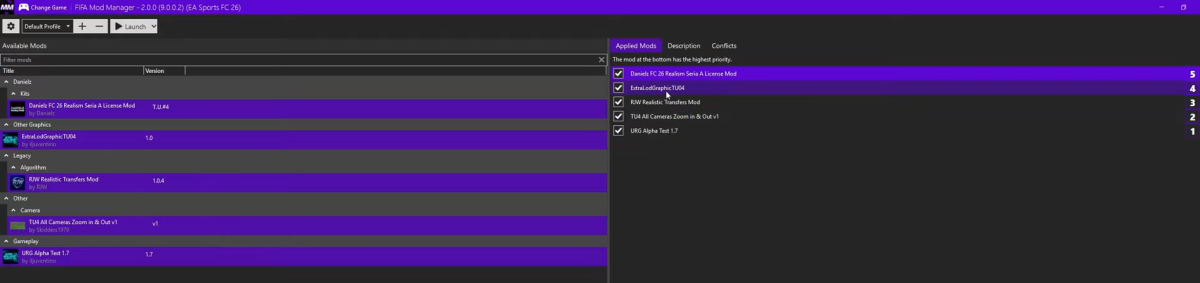
Bước 4 — Áp dụng và xếp thứ tự. Đưa mod sang danh sách Applied Mods bên phải (nhấp đúp hoặc nút chuyển) và đảm bảo mod đã được tick chọn. Nguyên tắc vàng của FMM: mod nằm càng thấp trong danh sách Applied Mods thì độ ưu tiên càng cao — khi hai mod cùng sửa một dữ liệu, mod ở dưới sẽ thắng. Nếu tác giả mod có ghi thứ tự sắp xếp riêng (nhiều mod tổng hợp có ảnh chụp thứ tự mẫu), cứ theo đúng thứ tự đó.
Cửa sổ FIFA Mod Manager: bên trái là mod sẵn có, bên phải là mod đã áp dụng kèm số thứ tự ưu tiên — mod ở dưới cùng có ưu tiên cao nhất.
Bước 5 — Luôn mở game qua FMM. Bấm Launch trong FMM và chờ công cụ biên dịch dữ liệu mod (thư mục FIFAModData) rồi tự mở game. Trước khi Launch, hãy chuyển EA App sang chế độ Offline (menu của EA App → Go Offline). Và nhớ kỹ: mở game thẳng từ EA App hay Steam là vào bản game gốc không mod — mod chỉ xuất hiện khi game được mở qua FMM (hoặc qua Live Editor với các mod yêu cầu LE).
Bước 6 — Kiểm chứng trong game. Vào Kick Off đá thử một trận ngắn, hoặc vào thẳng Career kiểm tra nội dung mod vừa cài (áo mới, mặt mới, gameplay khác đi). Với mod gameplay, nhớ vào phần cài đặt gameplay ngay trong save Career của bạn và đặt lại cho khớp yêu cầu của mod: Career Mode giữ một bản sao cài đặt riêng, không tự lấy theo cài đặt ở menu chính — đây là lý do rất nhiều bạn kêu "mod chạy ở Kick Off nhưng vào Career như chưa cài". Riêng FC 27, nếu để preset CPU ở dạng Tactical, một số sliders CPU bị đẩy lên mức cao và lấn át cân bằng của mod; hãy chuyển sliders CPU sang Custom trong Career. Nếu mod gameplay của bạn đi kèm bộ sliders riêng, bạn có thể đối chiếu thêm bộ sliders chân thực mà Trạm đã tổng hợp cho FC 27.
Mẹo về thứ tự ưu tiên (load order)
Chỉ dùng một mod gameplay tổng hợp tại một thời điểm. Hai mod gameplay cùng sửa một nhóm dữ liệu sẽ xung đột: nhẹ thì một mod "đè" mất mod kia, nặng thì crash game.
Mod có add-on đi kèm (ví dụ bản chính + gói Motion, gói Fouls): đặt mod chính ở trên, các add-on ở dưới nó. Đặt ngược lại thì mod chính ghi đè lên add-on và add-on coi như không tồn tại. Cùng một loại add-on (hai gói Motion khác nhau) cũng chỉ chạy một cái một lúc.
Khi nâng cấp một mod lên bản mới: xóa file bản cũ khỏi profile trước, rồi mới đưa bản mới vào. Để hai bản của cùng một mod trong danh sách là bạn đang chơi một bản "trộn" cả cũ lẫn mới.
Phần 2 — Chép squad file đi kèm mod
Một số mod — thường là mod cập nhật đội hình, thêm giải đấu/đội tuyển, hoặc facepack cần file đội hình riêng — sẽ đi kèm một squad file. Cài .fifamod xong mà quên chép squad file thì vào game sẽ không thấy thay đổi, hoặc tệ hơn là báo file đội hình hỏng.
Giải nén gói mod, tìm file squad (thường nằm trong thư mục Squads đi kèm).
Chép file đó vào thư mục Settings của game: FC 27: C:\Users\<tên của bạn>\AppData\Local\EA SPORTS FC 27\Settings — FC 26: C:\Users\<tên của bạn>\AppData\Local\EA SPORTS FC 26\Settings
Mở game (qua FMM như bình thường), vào Customize → Profile → Load Squads, chọn đúng file squad của mod rồi áp dụng.
Lưu ý: chỉ dùng squad file đi kèm chính mod đó. Các mod đội hình lớn thường ghi rõ không tương thích với squad file khác — trộn squad của mod này với dữ liệu của mod khác là nguyên nhân quen thuộc của crash khi chọn đội. Nếu tác giả còn yêu cầu thêm tham số khởi chạy -dataPath FIFAModData cho cách mở game của bạn thì làm đúng theo ghi chú của họ.
Phần 3 — Live Editor và mod dạng script Lua
Một nhóm mod khác không đóng gói .fifamod mà chạy bằng script Lua thông qua Live Editor — ví dụ các script gán giày/găng theo cầu thủ, script chỉnh PlayStyles, hay các mod Career cần can thiệp lúc game đang chạy. Trang mod sẽ ghi rõ "yêu cầu Live Editor" nếu thuộc nhóm này.
Cài Live Editor (làm một lần):
Tạo một thư mục riêng trên Desktop, đặt tên FC 27 Live Editor (với FC 26 thì dùng bản Live Editor của FC 26 và thư mục tương ứng).
Thêm thư mục này vào danh sách loại trừ (Exclusions) của phần mềm diệt virus: với Windows Security, vào Virus & threat protection → Manage settings → Exclusions → Add an exclusion → Folder → chọn thư mục vừa tạo. Live Editor can thiệp vào tiến trình game nên rất hay bị antivirus "bắt nhầm" nếu không khai báo trước.
Tải Live Editor chỉ từ trang Patreon chính thức của tác giả vào thư mục đó và giải nén toàn bộ. Chạy thẳng từ trong file zip là không hoạt động.
Chạy file Launcher. Nếu bản bạn dùng đang trong giai đoạn early access, Launcher sẽ yêu cầu đăng nhập Patreon để xác thực; bản miễn phí thì không cần.
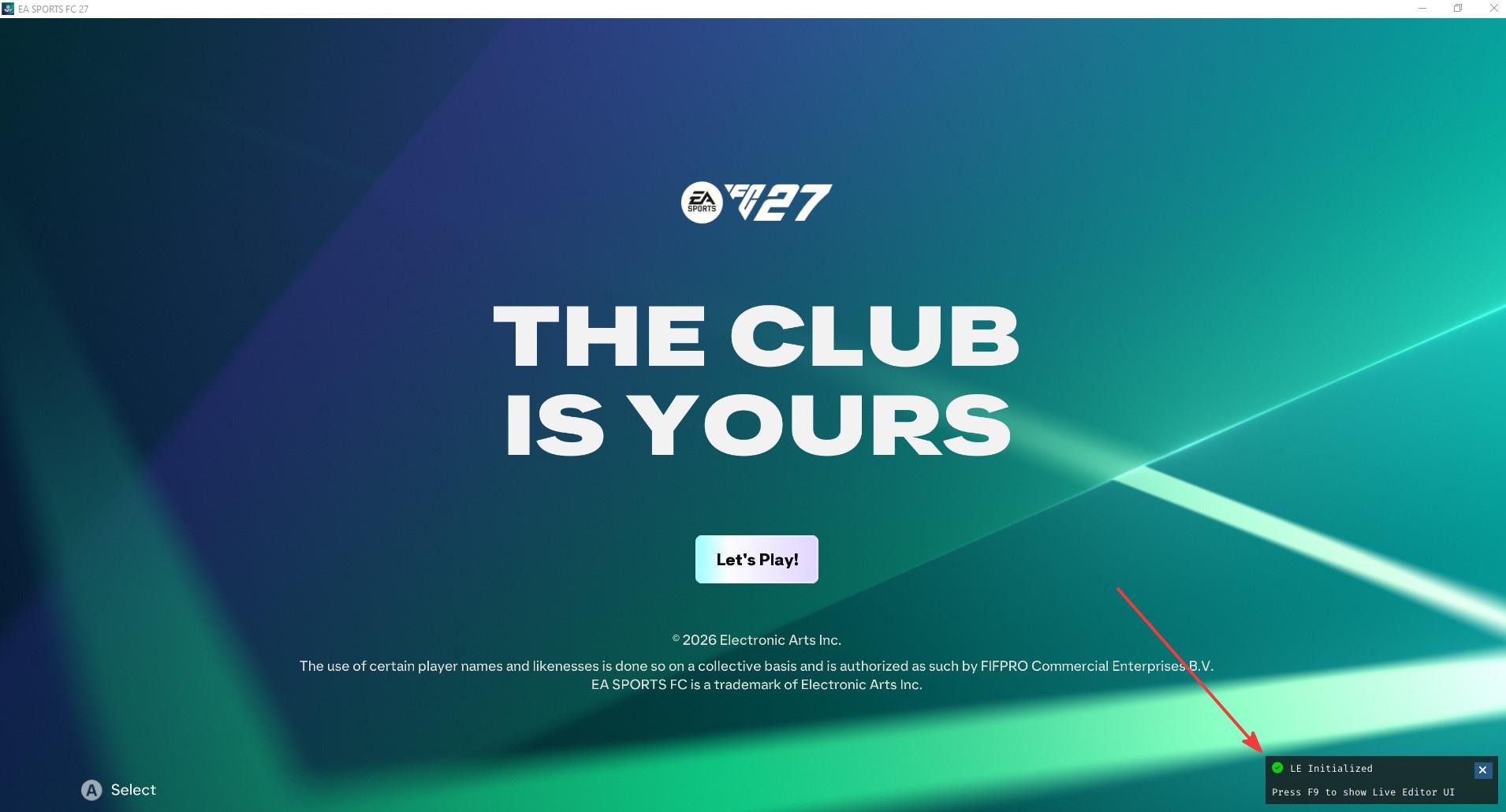
Bấm Run Game. Trạng thái sẽ chuyển sang "Injecting", EA App chuẩn bị game, và khi vào tới màn hình đầu game bạn sẽ thấy thông báo nhỏ ở góc dưới: "LE Initialized — Press F9 to show Live Editor UI". Thấy dòng này là Live Editor đã sẵn sàng; trong game bấm F9 để mở giao diện của nó.
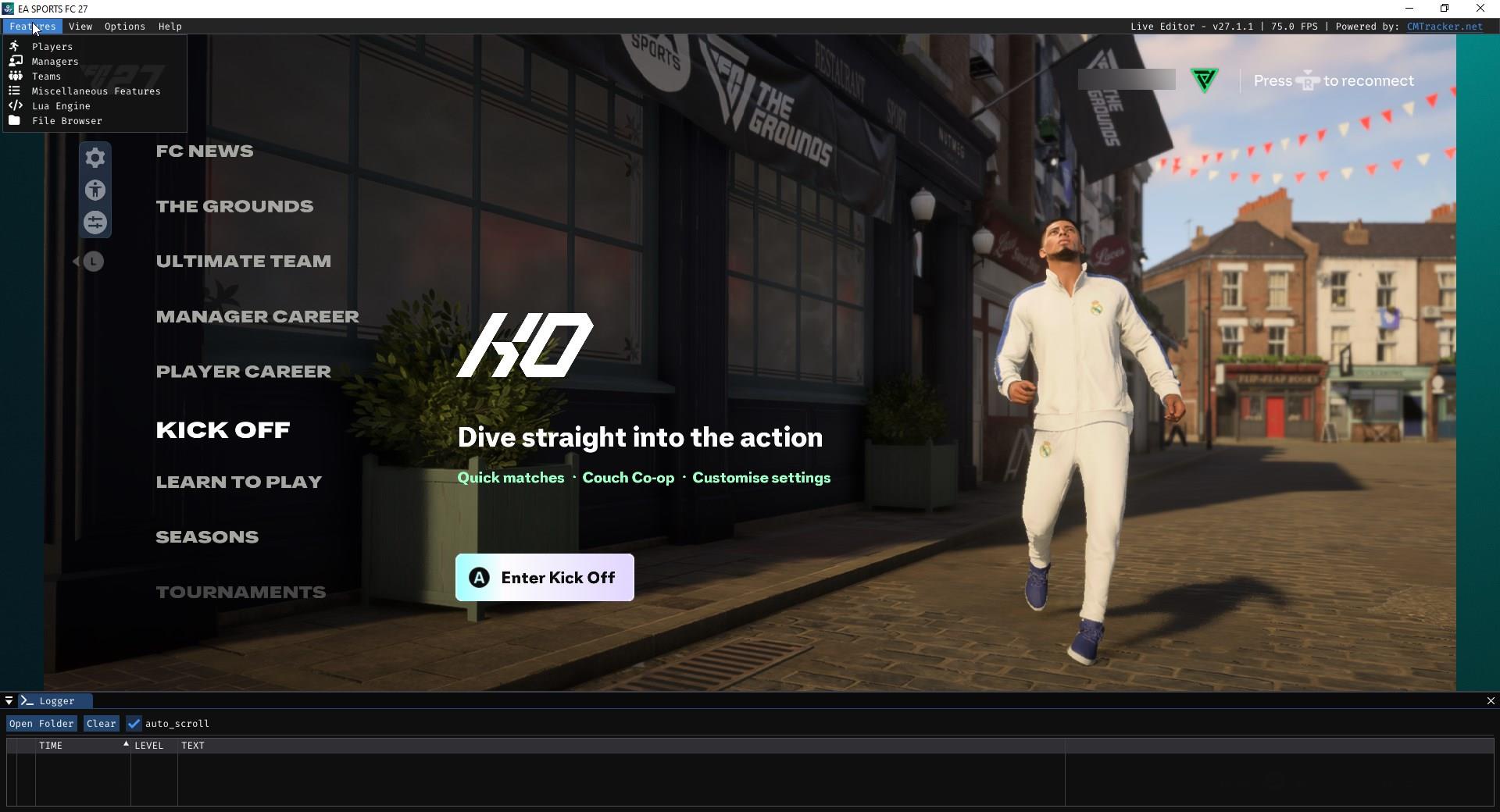
Launcher của Live Editor: góc phải hiện phiên bản LE và phiên bản game nó nhận diện được — hai con số này phải tương thích với nhau.Live Editor hoạt động ngay trong game: menu Features (Players, Teams, Lua Engine...) và khung Logger ở cạnh dưới.
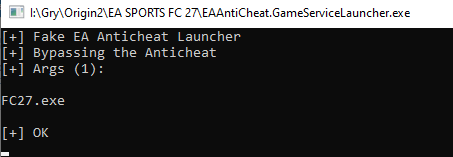
Khoảnh khắc Live Editor khởi chạy game: cửa sổ Fake EA Anticheat Launcher báo đã bỏ qua AntiCheat và nạp FC27.exe.
Về chống gian lận, nói thẳng để bạn cân nhắc: Live Editor khởi chạy game mà không bật EA AntiCheat thật. Tác giả của công cụ ghi rõ người dùng phải tự chịu rủi ro: tới nay tác giả chưa ghi nhận trường hợp bị khóa tài khoản vì Live Editor, nhưng không có gì đảm bảo điều đó mãi mãi. Nguyên tắc an toàn nhất vẫn là: chỉ dùng khi chơi offline, và khi muốn chơi online thì đóng hết công cụ, mở game bình thường từ EA App như chưa từng cài gì.
Chạy một script Lua:
Chép file .lua của mod vào đúng thư mục tác giả chỉ định — phổ biến nhất là thư mục lua\autorun (script tự chạy) hoặc lua\scripts trong thư mục Live Editor. Trang mod ghi thư mục nào thì chép đúng thư mục đó.
Mở game bằng Live Editor (hoặc trong FMM bật tùy chọn Auto Launch Live Editor khi Launch, nếu mod dùng cả hai công cụ).
Vào game, load save Career của bạn, bấm F9 → Features → Lua Engine → File → Open, chọn file script rồi bấm Execute. Khung Logger phía dưới báo chạy thành công là xong.
Mẹo ổn định: hãy để các mod .fifamod chạy ổn định một mình trước, rồi mới thêm Live Editor vào. Thêm cả hai cùng lúc khi chưa biết cái nào lỗi sẽ rất khó truy nguyên nhân. Và luôn sao lưu save trước khi chạy script nào ghi dữ liệu vào Career.
Phần 4 — Khi EA ra Title Update mới: quy trình cập nhật mod
Gameplay mod (và phần lớn mod dữ liệu) được làm cho đúng một TU. EA ra TU mới — như bản cập nhật 1.1 (TU 6) của FC 27 — là mod của TU cũ có thể không nạp được nữa hoặc làm game đứng ngay từ màn hình mở đầu. Mỗi lần game vừa cập nhật, làm theo trình tự này:
Tạm gỡ các mod của TU cũ khỏi danh sách Applied Mods (hoặc bỏ tick) để vẫn vào game chơi bình thường trong lúc chờ.
Trong FMM, dùng tùy chọn Delete FIFAModData (ở mũi tên cạnh nút Launch) thay vì Launch thường, để công cụ xóa dữ liệu mod đã biên dịch cũ rồi mới nạp lại.
Xóa cache cũ nếu game vẫn lỗi: đóng hẳn FMM, xóa thư mục FIFAModData trong thư mục cài game; với FC 26 xóa thêm thư mục cache %localappdata%\Temp\EA SPORTS FC 26 và file fc26-modding.cache trong %localappdata%\FIFA Editor Tool\Caches.
Chờ tác giả ra bản mod cho TU mới. Khi có bản mới: xóa file bản cũ khỏi profile rồi mới thêm bản mới (đừng để hai bản cùng tồn tại), đồng thời cập nhật cả FMM và Live Editor lên bản tương thích TU mới nếu có.
Apply lại, mở game ở chế độ Offline, và kiểm tra lại cài đặt trong cả menu chính lẫn trong save Career (cài đặt có thể bị đặt lại sau update).
Người chơi FC 26 có thêm một trợ thủ đáng giá: tiện ích Preset Loader giúp lưu cả danh sách mod + thứ tự ưu tiên thành preset dùng lại qua các TU, đỡ phải xếp lại từ đầu mỗi đợt cập nhật.
Phần 5 — Bảng tra cứu lỗi thường gặp
Hiện tượng
Nguyên nhân thường gặp
Cách xử lý
Vào game mà mọi thứ y như chưa cài mod
Mở game thẳng từ EA App/Steam thay vì qua FMM; mod chưa được tick/áp dụng; chọn nhầm profile trong FMM; FMM quá cũ
Cập nhật FMM (FC 27: 2.2.0+, FC 26: 2.1.1+); kiểm tra mod nằm trong đúng profile bạn chơi và đã tick; Apply rồi mở game qua FMM, EA App để Offline
Mod gameplay chạy ở Kick Off nhưng vào Career "như chưa cài"
Career Mode giữ bộ cài đặt gameplay riêng, không lấy theo menu chính
Vào cài đặt ngay trong save Career và đặt lại đúng yêu cầu của mod (FC 27: sliders CPU để Custom, tránh preset Tactical lấn át)
FMM báo "file is corrupt" / không nhận file mod
FMM cũ hơn phiên bản mod yêu cầu; đưa nhầm file .zip vào thay vì .fifamod; file của game khác (FC 26 ≠ FC 27); tải dở dang; antivirus đã cách ly file
Cập nhật FMM; tải lại file; giải nén và import đúng file .fifamod; kiểm tra khu vực cách ly của antivirus
Game crash hoặc không khởi động được sau khi cài mod
Mod lệch TU với game; hai mod cùng sửa một dữ liệu (thường là hai mod gameplay); cache cũ
Đối chiếu TU của mod với phiên bản game; bỏ tick toàn bộ mod rồi bật lại từng cái để tìm thủ phạm; Delete FIFAModData và xóa cache như Phần 4; giữ duy nhất một mod gameplay
Màn hình đen khi mở game sau đợt game update (từng ghi nhận ở FC 26 TU 1.5.6)
Dữ liệu mod đã biên dịch và cache cũ xung đột với bản game mới
Đóng FMM; xóa thư mục FIFAModData trong thư mục game và file fc26-modding.cache ở %localappdata%\FIFA Editor Tool\Caches; mở lại mod từ đầu
Treo ở màn hình tải vô hạn
Mod lỗi thời, không còn hỗ trợ TU hiện tại
Gỡ mod đó khỏi profile, chờ bản cập nhật của tác giả cho TU mới
Add-on đi kèm mod chính không thấy tác dụng
Xếp add-on nằm trên mod chính nên bị mod chính ghi đè
Đặt mod chính ở trên, add-on ở dưới nó; mỗi loại add-on chỉ chạy một cái
Crash khi chọn đội / bắt đầu giải đấu (có dùng Live Editor)
File Live Editor bị hỏng hoặc lệch phiên bản game
Xóa toàn bộ thư mục Live Editor, tải bản mới nhất tương thích phiên bản game và giải nén lại từ đầu
Crash ngẫu nhiên vài giây đến vài phút sau khi vào trận
FMM không ổn định trên một số CPU
Dùng Live Editor bản mới nhất và khi Launch từ FMM thì bật kèm tùy chọn Auto Launch Live Editor
FMM hiện thông báo "Different Game Version" với face mod
Mod mặt dạng gán ID đầu (Head ID) không phụ thuộc dữ liệu TU
Với riêng mod mặt kiểu này, thông báo có thể bỏ qua. Nhưng với mod gameplay/database thì lệch TU là lỗi thật — không được bỏ qua
Công cụ bị antivirus chặn hoặc xóa file
Live Editor và công cụ mod can thiệp tiến trình game nên dễ bị nhận diện nhầm
Thêm thư mục công cụ vào Exclusions của antivirus; chỉ tải công cụ từ nguồn chính thức (fifaeditortool.com, Patreon của tác giả Live Editor), không dùng bản reup lạ
Mod vải áo (kit physics) không thấy áo chuyển động
Cài đặt đồ họa Cloth Quality đang thấp
Đặt Cloth Quality ở mức High hoặc Ultra; gỡ các mod tối ưu hiệu năng làm giảm chi tiết vải
Phần 6 — Năm thói quen để dùng mod bền, ít lỗi
Một mod gameplay tại một thời điểm — muốn đổi gió thì thay hẳn, đừng chồng hai mod gameplay lên nhau.
Ghi lại danh sách mod + thứ tự ưu tiên của bạn (chụp màn hình danh sách Applied Mods cũng được). Sau mỗi đợt TU, có tấm hình này là xếp lại trong vài phút.
Đọc kỹ trang của từng mod trước khi cài: yêu cầu riêng (cần Live Editor không, cần squad file không, thứ tự sắp xếp, mod nào không tương thích) luôn nằm ở đó. Các trang mod trên Trạm đều ghi rõ TU tương thích và nội dung gói.
Sao lưu save Career trước mỗi lần thử mod mới hoặc chạy script Lua lạ.
Cập nhật công cụ trước, mod sau: mỗi đợt game ra TU, thứ tự đúng là chờ FMM/Live Editor tương thích → chờ bản mod cho TU mới → mới nạp lại. Nóng vội nạp mod cũ vào TU mới là cách nhanh nhất để crash game.
Câu hỏi thường gặp
PS5/Xbox có cài mod FC 27 được không?
Không. Mod chỉ có trên PC (Windows). Console không có cách nạp file .fifamod hay chạy Live Editor.
Dùng mod có bị khóa tài khoản không?
Nếu chỉ chơi offline (Career, Kick Off) và mở game qua các công cụ như hướng dẫn, rủi ro ở mức thấp và đây là cách cộng đồng vẫn dùng. Rủi ro thật nằm ở chế độ online: mang file mod vào Ultimate Team/Clubs có thể bị chống gian lận xử lý. Với Live Editor, chính tác giả cũng khuyến cáo người dùng tự chịu rủi ro vì công cụ này bỏ qua AntiCheat khi khởi chạy. Muốn chơi online: đóng hết công cụ, mở game bình thường từ EA App.
Cài mod rồi có chơi tiếp save Career đang dang dở được không?
Phần lớn mod .fifamod dùng được luôn với save đang chơi, không cần tạo save mới. Ngoại lệ là các mod thay đổi dữ liệu lớn kèm squad file riêng — loại này thường yêu cầu load squad file của mod và đôi khi cần save mới; trang của từng mod sẽ ghi rõ. Dù thế nào cũng nên sao lưu save trước.
Mod của FC 26 cài cho FC 27 (hoặc ngược lại) được không?
Không. File mod của hai game là hai file riêng biệt, FMM cũng yêu cầu phiên bản khác nhau cho từng game. Tải đúng bản cho game của bạn.
Game vừa update xong, mod hỏng hết — phải làm sao?
Đó là chuyện bình thường sau mỗi TU. Làm theo đúng Phần 4: tạm gỡ mod cũ, Delete FIFAModData, xóa cache, chờ tác giả ra bản cho TU mới rồi thay file (không để hai bản trùng nhau), cập nhật cả FMM/Live Editor.
Thứ tự mod trong FMM: mod quan trọng nhất để trên hay dưới?
Để dưới. Trong danh sách Applied Mods của FIFA Mod Manager, mod ở dưới cùng có độ ưu tiên cao nhất và sẽ ghi đè các mod phía trên khi cùng sửa một dữ liệu.

 Việt hóa FC 27 của Trạm FC: xem trước bản dịch tiếng Việt dành cho Career Mode
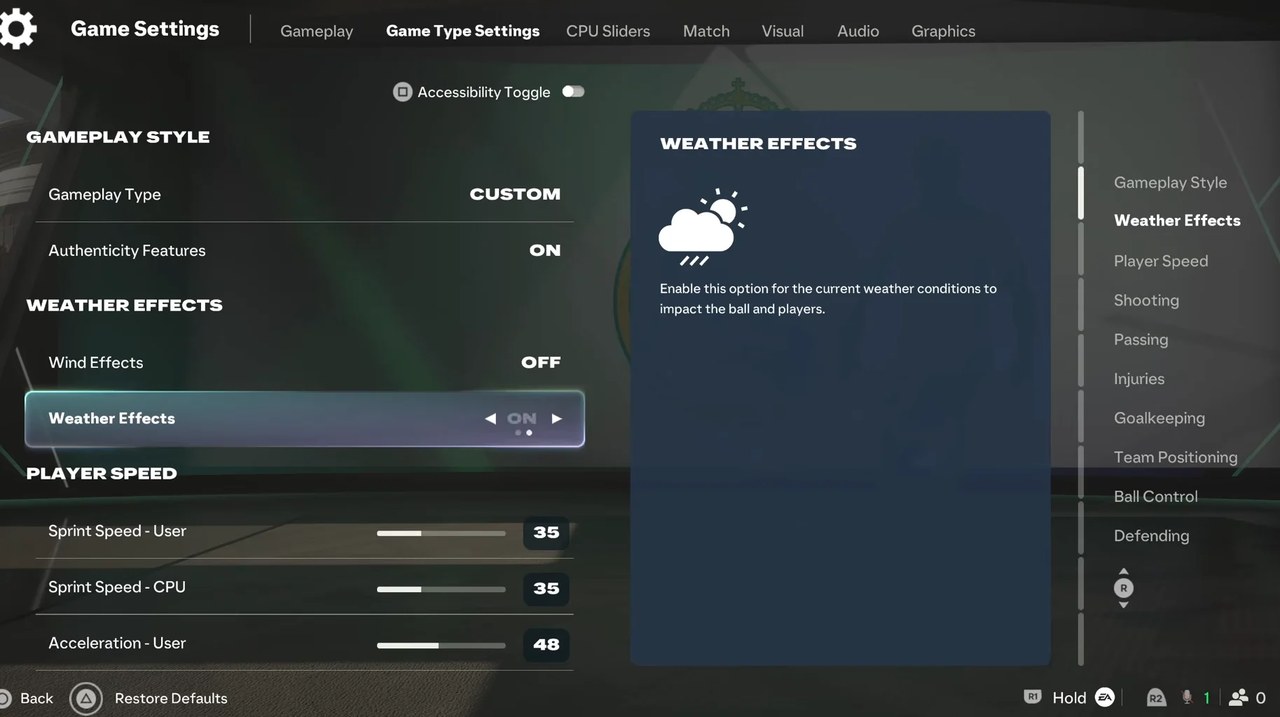 FC 27 Career Mode: Sliders chân thực — trọn bộ cài đặt giúp trận đấu giống bóng đá thật
 FC 27 Career Mode: Chợ chuyển nhượng làm lại từ đầu — đàm phán nhiều vòng, điều khoản mới và cách mua bán khôn hơn
 FC 27 Career Mode: Regen thay đổi hoàn toàn — hết thời săn "bản sao huyền thoại", đây là cách săn mới
Cộng đồng
Bình luận
Anh em nói gì về bài viết này?